Fragen Sie Claude oder ChatGPT nach Ihrem Club.

Verbinden Sie Club Planner mit Claude oder ChatGPT und fragen Sie in normaler Sprache, wie viele aktive Mitglieder Sie haben, wer seit drei Wochen nicht mehr da war, wie voll die Kurse vom letzten Dienstag waren oder wie hoch der Umsatz im August war. Die Antworten kommen live aus Ihrem eigenen Club Planner, und jeder Mitarbeitende sieht nur, was er in Club Planner sehen darf.
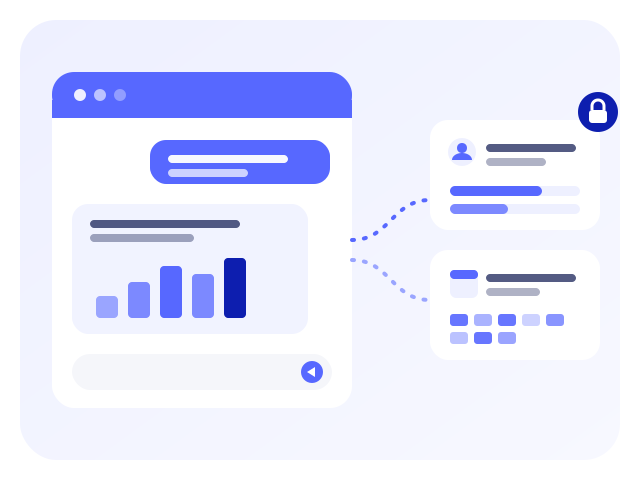
Was Sie fragen können

Ihre Clubdaten, im Gespräch.

Die KI schlägt die Zahlen in dem Moment in Club Planner nach, in dem Sie fragen. Nichts wird kopiert oder exportiert.

Mitglieder

Suchen Sie Mitglieder nach Name, E-Mail, Telefon oder Kartennummer, öffnen Sie ein Mitgliederprofil mit Mitgliedschaften und Besuchen, zählen Sie Mitglieder pro Status, zeigen Sie die Mitgliedschaftsarten, die Sie verkaufen, sehen Sie, wer noch eine offene Mitgliedschaftszahlung oder eine fast aufgebrauchte Mehrfachkarte hat, und rufen Sie Clubguthaben mit ihren Bewegungen ab.

Besuche

Wer wann da war, wie viele verschiedene Mitglieder in einem Zeitraum kamen und wer schon länger nicht mehr da war.

Planer

Ihre Kalender und Räume, die Kurse in einem Zeitraum mit Trainer und freien Plätzen, wer einen Kurs gebucht hat und wer auf der Warteliste steht.

Umsatz

Der Umsatz eines Zeitraums ohne und inklusive MwSt., verglichen mit dem vorherigen Zeitraum, pro Umsatzgruppe, MwSt.-Satz und Zahlungsart (dieselben Zahlen wie in Ihrem Umsatzbericht) sowie die Verkäufe pro Artikel oder pro Mitarbeitendem, die verkauften und eingelösten Gutscheine, Ihre Artikel mit ihren Preisen, die Online-Bestellungen, die Kassenbons (auch pro Mitglied oder pro Mitarbeitendem) und die an der Bar noch offenen Rechnungen.

Rechnungen

Rechnungen, Gutschriften und Angebote in einem Zeitraum, mit den offenen Beträgen.

Leads

Ihre Leads mit ihrem Status und Schritt in der Nachverfolgung, ihrer Quelle und ihren Bemerkungen.

Personal

Ihre Mitarbeitenden, der Personaldienstplan (wer wann arbeitet), wer abwesend ist und die Aufgaben des Personals.

Trends

Wie sich Ihr Mitgliederbestand entwickelt: gesamt und aktive Mitglieder, Neuzugänge und Abgänge pro Woche oder pro Monat.

In vier Schritten verbunden

In einer Minute eingeschaltet, vom Club selbst.

1

Einschalten

Ein Administrator öffnet in Club Planner Einstellungen › Plattform › KI-Verbindungen und schaltet „KI-Verbindungen zulassen“ ein.

2

Adresse kopieren

Derselbe Bildschirm zeigt die Adresse Ihrer Plattform für Claude und ChatGPT, mit einer Schaltfläche zum Kopieren.

3

Konnektor hinzufügen

In Claude: Einstellungen › Konnektoren › Benutzerdefinierten Konnektor hinzufügen. In ChatGPT: Einstellungen › Konnektoren. Fügen Sie die Adresse ein.

4

Anmelden und zulassen

Die App öffnet die Anmeldung von Club Planner. Melden Sie sich wie gewohnt an (Zwei-Faktor-Bestätigung inklusive) und lassen Sie die Verbindung zu. Fertig.

Sicherheit und Datenschutz

Die KI sieht nie mehr als der Mitarbeitende.

Die KI-App verarbeitet Ihre Fragen und die erhaltenen Daten unter Ihrem eigenen Konto bei ihrem Anbieter (Anthropic für Claude, OpenAI für ChatGPT).

FAQ

Fragen zu Club Planner in Claude und ChatGPT

Claude und ChatGPT sowie jede andere App, die benutzerdefinierte Konnektoren auf Basis des Model Context Protocol (MCP) unterstützt. Sie fügen Club Planner einmal als Konnektor mit der Adresse aus Ihren Club-Planner-Einstellungen hinzu.

Nur wenn der Club es erlaubt. Standardmäßig kann eine Verbindung nur lesen. Ein Administrator kann die Mitarbeitenden ankreuzen, die eine KI-App auch etwas ausführen lassen dürfen: einen Aktionscode anlegen, ein Mitglied oder einen Lead hinzufügen oder ändern und einen Lead in ein Mitglied umwandeln, einen Kurs für ein Mitglied buchen oder stornieren, einen Kurs planen, wiederholen, ändern oder absagen und den gebuchten Mitgliedern eine Nachricht senden, eine Mitgliedschaft oder Mehrfachkarte zuweisen, eine Mitgliedschaft beenden, pausieren oder ändern, eine Zahlung erfassen, die der Club erhalten hat, eine Rechnung oder Gutschrift erstellen, einen Artikel auf eine offene Rechnung an der Bar setzen und diese abrechnen, einen Artikel oder seinen Bestand ändern, eine Schicht im Personaldienstplan planen oder ändern, Urlaub oder Krankheit erfassen, Aufgaben für Mitarbeitende anlegen und abschließen, oder eine E-Mail oder SMS an ein Mitglied senden. Der Mitarbeitende braucht dafür auch das entsprechende Recht in Club Planner, und die KI-App fragt zuerst nach einer Bestätigung. Gelöscht werden kann nichts.

Genau das, was dieser Mitarbeitende in Club Planner selbst sehen darf. Jede Frage läuft mit den eigenen Rechten des Mitarbeitenden und nur für die Clubs, auf die er Zugriff hat. Wer keinen Zugriff auf den Umsatzbericht hat, erhält auch über die KI keine Umsatzzahlen.

Der Club. KI-Verbindungen sind ausgeschaltet, bis ein Administrator sie unter Einstellungen › Plattform › KI-Verbindungen einschaltet. Wieder ausschalten beendet sofort alle offenen Verbindungen.

Ja. Unter Einstellungen › Plattform › KI-Verbindungen sehen Sie, welcher Mitarbeitende welche App verbunden hat, seit wann und wann sie zuletzt genutzt wurde, sowie die letzten Abfragen. Club Planner speichert, welche Daten abgefragt wurden, nie die Antwort selbst.

Ein Administrator klickt in den Einstellungen neben der Verbindung auf Widerrufen; bei der nächsten Frage verliert die App den Zugriff. Der Mitarbeitende kann Club Planner auch in der KI-App selbst trennen.

Nein. Club Planner sieht nur die Datenanfragen der KI-App, etwa "wie viele Mitglieder pro Status", und gibt die Daten zurück. Ihr Gespräch bleibt in der KI-App, unter Ihrem eigenen Konto bei diesem Anbieter.

Kontonummern, Gesundheits- und Testdaten, Dokumente und Anhänge, Mitgliedskartennummern, Passwörter und Ihre eigenen Mitgliederfelder werden nie weitergegeben. Lange Freitextfelder werden gekürzt.

In jeder Sprache, die die KI-App versteht. Die Daten selbst kommen so aus Club Planner, wie sie dort gespeichert sind, etwa die Namen Ihrer Mitgliedschaften und Aktivitäten.

Fragen oder Probleme mit der Verbindung? support@clubplanner.be