Interrogez Claude ou ChatGPT sur votre club.

Connectez Club Planner à Claude ou ChatGPT et demandez en langage courant combien de membres actifs vous avez, qui n'est plus venu depuis trois semaines, quel était le taux de remplissage des cours de mardi dernier ou quel était le chiffre d'affaires d'août. Les réponses viennent en direct de votre propre Club Planner, et chaque collaborateur ne voit que ce qu'il peut voir dans Club Planner.
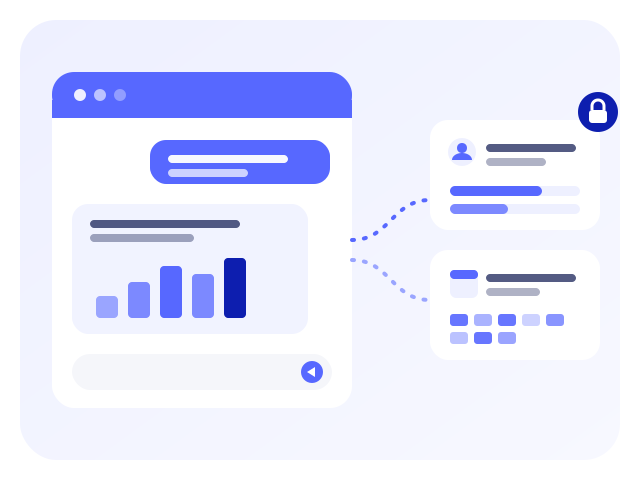
Ce que vous pouvez demander

Les données de votre club, en conversation.

L'IA consulte les chiffres dans Club Planner au moment où vous posez la question. Rien n'est copié ni exporté.

Membres

Recherchez des membres par nom, e-mail, téléphone ou numéro de carte, ouvrez un profil de membre avec ses abonnements et ses visites, comptez les membres par statut, affichez les types d'abonnement que vous vendez, voyez qui a encore un paiement d'abonnement ouvert ou une carte multi-séances presque épuisée, et consultez les soldes du club avec leurs mouvements.

Visites

Qui est venu quand, combien de membres différents sont venus sur une période, et qui n'est plus venu depuis un moment.

Planificateur

Vos agendas et salles, les cours sur une période avec l'instructeur et les places libres, qui a réservé un cours et qui est sur la liste d'attente.

Chiffre d'affaires

Le chiffre d'affaires d'une période hors et TVA comprise, comparé à la période précédente, par groupe de chiffre d'affaires, taux de TVA et mode de paiement (les mêmes chiffres que dans votre rapport de chiffre d'affaires), ainsi que les ventes par article ou par collaborateur, les chèques-cadeaux vendus et utilisés, vos articles avec leurs prix, les commandes en ligne, les tickets de caisse (aussi par membre ou par collaborateur) et les notes encore ouvertes au bar.

Factures

Factures, notes de crédit et devis sur une période, avec les montants ouverts.

Leads

Vos leads avec leur statut et leur étape dans le suivi, leur source et leurs remarques.

Personnel

Vos collaborateurs, le planning du personnel (qui travaille quand), qui est absent et les tâches du personnel.

Tendances

L'évolution de vos membres : total et membres actifs, nouveaux membres et départs par semaine ou par mois.

Connecter en quatre étapes

Activé en une minute, par le club lui-même.

1

Activez-le

Un administrateur ouvre Paramètres › Plateforme › Connexions IA dans Club Planner et active « Autoriser les connexions IA ».

2

Copiez l'adresse

Le même écran affiche l'adresse de votre plateforme pour Claude et ChatGPT, avec un bouton pour la copier.

3

Ajoutez le connecteur

Dans Claude : Paramètres › Connecteurs › Ajouter un connecteur personnalisé. Dans ChatGPT : Paramètres › Connecteurs. Collez l'adresse.

4

Connectez-vous et autorisez

L'application ouvre la connexion de Club Planner. Connectez-vous comme d'habitude (vérification en deux étapes comprise) et autorisez la connexion. C'est fait.

Sécurité et confidentialité

L'IA ne voit jamais plus que le collaborateur.

L'application IA traite vos questions et les données qu'elle reçoit sous votre propre compte auprès de son fournisseur (Anthropic pour Claude, OpenAI pour ChatGPT).

FAQ

Questions sur Club Planner dans Claude et ChatGPT

Claude et ChatGPT, ainsi que toute autre application qui prend en charge les connecteurs personnalisés basés sur le Model Context Protocol (MCP). Vous ajoutez Club Planner une seule fois comme connecteur avec l'adresse figurant dans vos paramètres Club Planner.

Uniquement si le club l'autorise. Par défaut, une connexion est en lecture seule. Un administrateur peut cocher les collaborateurs qui peuvent aussi laisser une application IA effectuer des actions : créer un code promo, ajouter ou modifier un membre ou un lead et transformer un lead en membre, réserver ou annuler un cours pour un membre, planifier, répéter, modifier ou annuler un cours et envoyer un message aux membres inscrits, attribuer un abonnement ou une carte multi-séances, arrêter, suspendre ou modifier un abonnement, enregistrer un paiement reçu par le club, créer une facture ou une note de crédit, ajouter un article à une note et l'encaisser, modifier un article ou son stock, planifier ou modifier un shift dans le planning du personnel, enregistrer un congé ou une maladie, créer et clôturer des tâches pour le personnel, ou envoyer un e-mail ou un SMS à un membre. Le collaborateur doit aussi disposer du droit correspondant dans Club Planner, et l'application IA demande d'abord une confirmation. Rien ne peut être supprimé.

Exactement ce que ce collaborateur peut voir dans Club Planner. Chaque question s'exécute avec les droits propres du collaborateur et uniquement pour les clubs auxquels il a accès. Une personne sans accès au rapport de chiffre d'affaires n'obtient pas non plus de chiffres d'affaires via l'IA.

Le club. Les connexions IA sont désactivées jusqu'à ce qu'un administrateur les active sous Paramètres › Plateforme › Connexions IA. Les désactiver arrête immédiatement toutes les connexions ouvertes.

Oui. Sous Paramètres › Plateforme › Connexions IA, vous voyez quel collaborateur a connecté quelle application, depuis quand et quand elle a été utilisée pour la dernière fois, ainsi que les consultations les plus récentes. Club Planner conserve les données qui ont été consultées, jamais la réponse elle-même.

Un administrateur clique sur Révoquer à côté de la connexion dans les paramètres ; l'application perd l'accès à sa question suivante. Le collaborateur peut aussi déconnecter Club Planner dans l'application IA elle-même.

Non. Club Planner ne voit que les demandes de données de l'application IA, comme "combien de membres par statut", et renvoie les données. Votre conversation reste dans l'application IA, sous votre propre compte auprès de ce fournisseur.

Les numéros de compte bancaire, les données de santé et de tests, les documents et pièces jointes, les numéros de carte de membre, les mots de passe et vos champs membres personnalisés ne sont jamais transmis. Les longs champs de texte libre sont raccourcis.

Dans toute langue que l'application IA comprend. Les données elles-mêmes proviennent de Club Planner telles qu'elles y sont enregistrées, comme les noms de vos abonnements et activités.

Des questions ou un problème avec la connexion ? support@clubplanner.be