Koppel Club Planner aan Claude of ChatGPT en vraag in gewone taal hoeveel actieve leden je hebt, wie al drie weken niet meer kwam, hoe vol de lessen van vorige dinsdag zaten of wat de omzet van augustus was. De antwoorden komen live uit je eigen Club Planner — en elke medewerker ziet enkel wat hij in Club Planner mag zien.
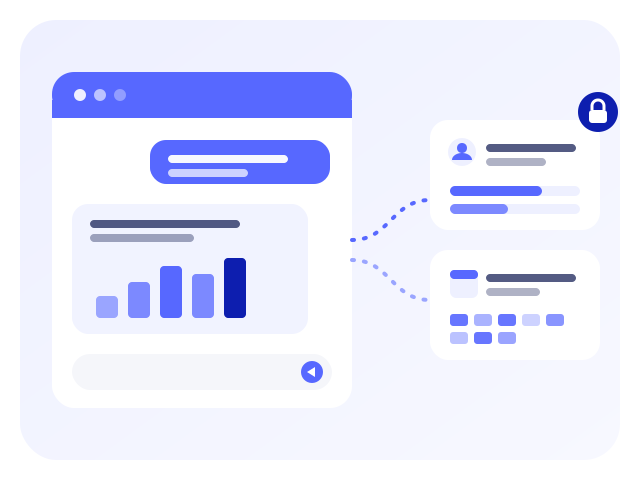
De AI zoekt de cijfers op in Club Planner op het moment dat je het vraagt. Er wordt niets gekopieerd of geëxporteerd.

Zoek leden op naam, e-mail, telefoon of kaartnummer, open een ledenprofiel met lidmaatschappen en bezoeken, tel leden per status en toon de lidmaatschapstypes die je verkoopt.

Wie kwam wanneer binnen, hoeveel verschillende leden kwamen in een periode, en wie al een tijd niet meer geweest is.

Je kalenders en zalen, de lessen in een periode met lesgever en vrije plaatsen, wie een les boekte en wie op de wachtlijst staat.

De omzet van een periode exclusief en inclusief btw, vergeleken met de vorige periode, per omzetgroep, btw-tarief en betaalwijze — dezelfde cijfers als in je omzetrapport.

Facturen, creditnota's en offertes in een periode, met de openstaande bedragen.

Je leads met hun status in de opvolging, hun bron en opmerkingen.

Het personeelsrooster: wie werkt wanneer.

Hoe je ledenbestand evolueert: totaal en actieve leden, nieuwe leden en uitschrijvingen per week of per maand.
Een beheerder opent in Club Planner Instellingen › Platform › AI-koppelingen en zet “AI-koppelingen toestaan” aan.
Op hetzelfde scherm staat het adres van je platform voor Claude en ChatGPT, met een kopieerknop.
In Claude: Instellingen › Connectors › Aangepaste connector toevoegen. In ChatGPT: Instellingen › Connectors. Plak het adres.
De app opent de aanmelding van Club Planner. Meld je aan zoals altijd — tweestapsverificatie inbegrepen — en sta de koppeling toe. Klaar.
De AI-app verwerkt je vragen en de gegevens die hij ontvangt onder je eigen account bij zijn aanbieder (Anthropic voor Claude, OpenAI voor ChatGPT).
Vragen of problemen met de koppeling? support@clubplanner.be


